HP 455dn ไม่มี WiFi ใช้งานยังไง?
หลายองค์กรที่เลือกใช้ HP 455dn มักจะมีคำถามสำคัญคือ
👉 “เครื่องไม่มี WiFi แล้วจะใช้งานยังไง?”
👉 “ต้องต่อสายอย่างเดียวหรือเปล่า?”
คำตอบคือ
👉 ใช้งานได้ปกติ และเหมาะกับออฟฟิศมากกว่า WiFi ในหลายกรณี
บทความนี้จะอธิบายแบบเข้าใจง่าย ตั้งแต่พื้นฐานจนถึงการใช้งานจริงในองค์กร
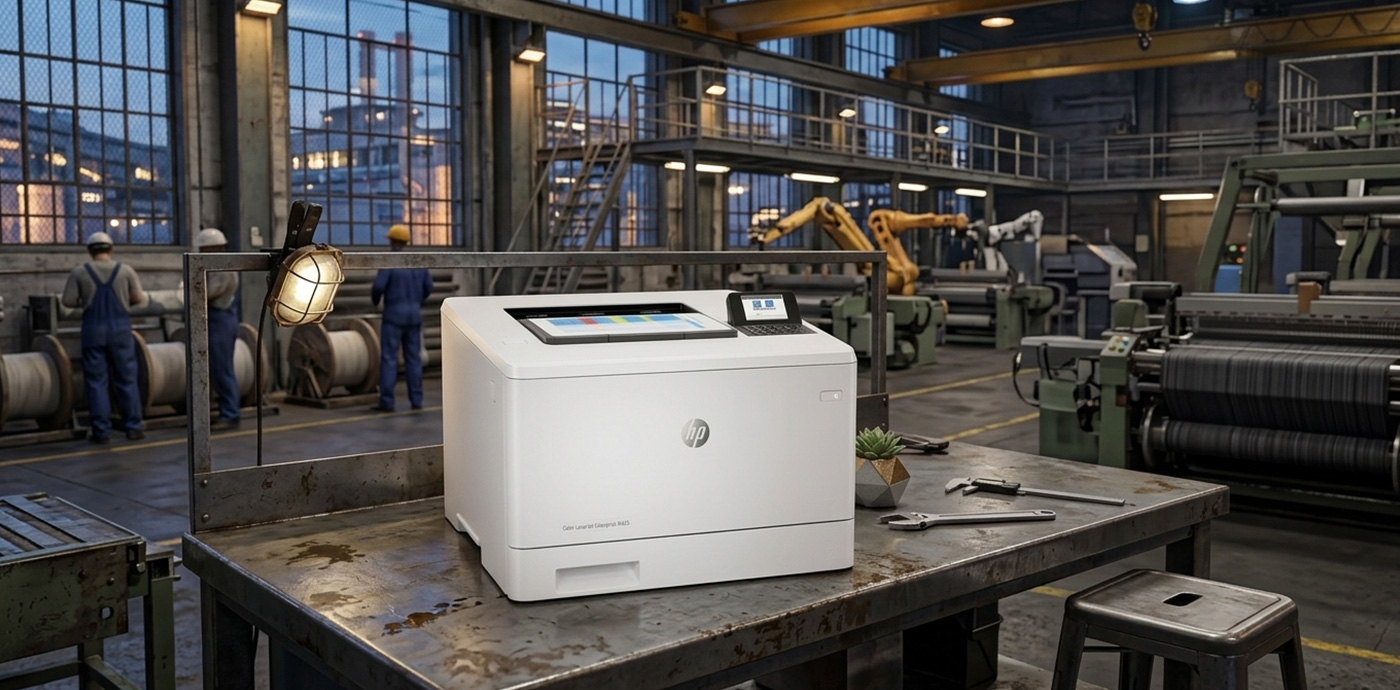
ทำความเข้าใจก่อน: HP 455dn ไม่มี WiFi จริงไหม
✔ ใช่ — รุ่นนี้ “ไม่มี WiFi ในตัว”
แต่ไม่ได้แปลว่าใช้งานยาก
เพราะ HP 455dn ถูกออกแบบมาให้ใช้
👉 LAN (Network Cable) เป็นหลัก
ซึ่งเป็นมาตรฐานของเครื่องระดับองค์กร
LAN คืออะไร และดีกว่า WiFi ยังไง
LAN (Local Area Network)
คือการเชื่อมต่อผ่านสาย LAN (สายเน็ต)
ข้อดีของ LAN
✔ เสถียรกว่า
✔ ไม่หลุดง่าย
✔ ความเร็วคงที่
✔ เหมาะกับการใช้งานหลายคน
👉 นี่คือเหตุผลที่ออฟฟิศส่วนใหญ่เลือกใช้ LAN
วิธีใช้งาน HP 455dn ผ่าน LAN (แบบ Step-by-Step)
ขั้นตอนที่ 1: ต่อสาย LAN
- เสียบสาย LAN จากเครื่องพิมพ์ → Router / Switch
- เปิดเครื่อง
👉 เครื่องจะเชื่อมต่อเข้าระบบเครือข่ายทันที
ขั้นตอนที่ 2: หา IP Address ของเครื่อง
สามารถดูได้จาก
- หน้าจอเครื่อง
หรือ - พิมพ์ Network Configuration Page
ตัวอย่าง IP
👉 192.168.1.50
ขั้นตอนที่ 3: ติดตั้งเครื่องในคอมพิวเตอร์
สำหรับ Windows
- เข้า Control Panel
- ไปที่ Devices and Printers
- Add Printer
- เลือก “Add by IP Address”
- ใส่ IP ของเครื่อง
- ติดตั้ง Driver
👉 ใช้งานได้ทันที
สำหรับ Mac
- ไปที่ System Settings
- Printers & Scanners
- Add Printer
- เลือกแบบ IP
- ใส่ IP Address
- เพิ่มเครื่อง
👉 เสร็จภายในไม่กี่นาที
ใช้งานแบบ “แชร์ทั้งออฟฟิศ” ได้ไหม
✔ ได้ และนี่คือจุดเด่นของรุ่นนี้
เมื่อเครื่องต่อ LAN แล้ว
👉 ทุกเครื่องในเครือข่ายเดียวกันสามารถใช้งานได้
ไม่ว่าจะเป็น
- PC
- Notebook
- Mac
👉 ไม่ต้องต่อ USB ทีละเครื่อง
ใช้มือถือพิมพ์ได้ไหม (แม้ไม่มี WiFi)
คำตอบคือ
✔ ได้ “ในบางเงื่อนไข”
วิธีที่ 1: ผ่าน WiFi Network เดียวกัน
แม้เครื่องไม่มี WiFi
แต่ถ้า Router มี WiFi
👉 มือถือเชื่อม WiFi → สั่งพิมพ์ผ่าน Network ได้
วิธีที่ 2: ใช้แอปช่วย
เช่น
- HP Smart
👉 สามารถค้นหาเครื่องผ่าน IP ได้
HP 455dn เหมาะกับใคร
✔ ออฟฟิศที่ต้องการความเสถียร
✔ บริษัทที่มี IT ดูแลระบบ
✔ งานพิมพ์ต่อเนื่องจำนวนมาก
✔ องค์กรที่ใช้ Network อยู่แล้ว
HP 455dn ไม่เหมาะกับใคร
❌ ใช้งานที่บ้านแบบไม่อยากเดินสาย
❌ ไม่มี Router / Network
❌ ต้องการพิมพ์แบบ WiFi 100%
ข้อดีของ “ไม่มี WiFi” ที่หลายคนไม่รู้
1. ลดปัญหาหลุด / ค้าง
WiFi มักมีปัญหา
- สัญญาณตก
- เครื่องหาไม่เจอ
👉 LAN แก้ปัญหานี้ได้
2. ปลอดภัยกว่า
- ไม่โดนเข้าถึงง่าย
- เหมาะกับองค์กร
3. เสถียรในงานหนัก
- พิมพ์ต่อเนื่องได้
- ไม่ค้างกลางงาน
ปัญหาที่พบบ่อย (และวิธีแก้)
❗ หา IP ไม่เจอ
✔ ตรวจสอบ Router
✔ พิมพ์หน้า Network Config
❗ Add Printer ไม่ได้
✔ เช็ค IP ให้ถูก
✔ ปิด Firewall ชั่วคราว
❗ พิมพ์ไม่ได้
✔ เช็คว่าอยู่ Network เดียวกัน
✔ รีสตาร์ทเครื่อง
สรุป: HP 455dn ไม่มี WiFi ใช้งานยังไง
👉 ใช้งานผ่าน LAN (สายเน็ต)
และจริง ๆ แล้ว
👉 เหมาะกับออฟฟิศมากกว่า WiFi
✔ เสถียร
✔ รองรับหลายคน
✔ ไม่หลุดง่าย
✔ ใช้งานได้จริงในองค์กร
📌 สรุปสั้น (สำหรับคนตัดสินใจเร็ว)
- ไม่มี WiFi → ใช้ LAN
- ใช้หลายคน → เหมาะมาก
- เสถียร → ดีกว่า WiFi
- ออฟฟิศ → ควรเลือก
 Chromix
 3PZ95A)" class="bmc-image" loading="lazy" />
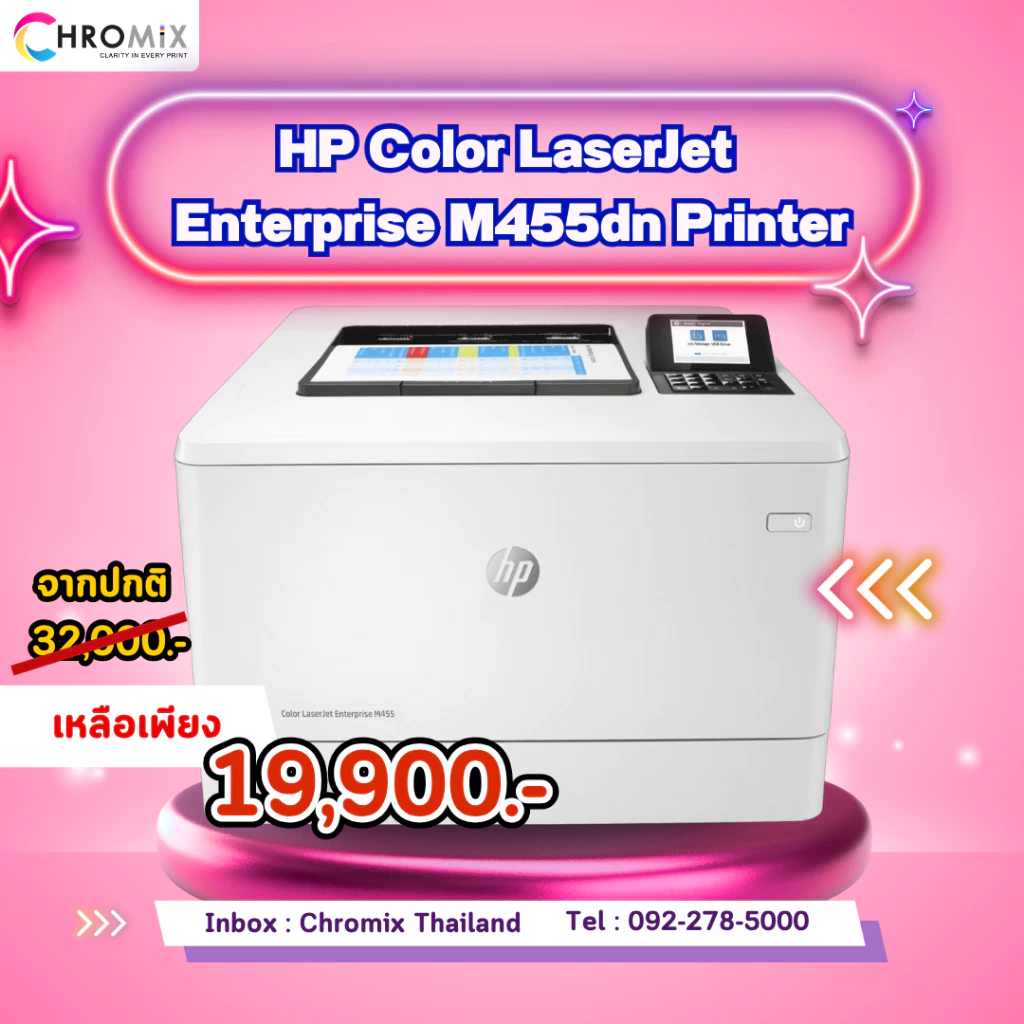
HP Color LaserJet Enterprise M455dn Printer (3PZ95A)
Functions : Print only Duty cycle (monthly, letter) : Up to 55,000 pages Duty cycle (monthly, A4) : Up to 55,000 pages Recommended monthly page volume : 900 to 4,800 Pages Target user and print volume : For teams up to 10 users; Prints up to 4,000 pages/month Print speed : Up to 29 ppm (black) and 29 ppm (color)
Chromix
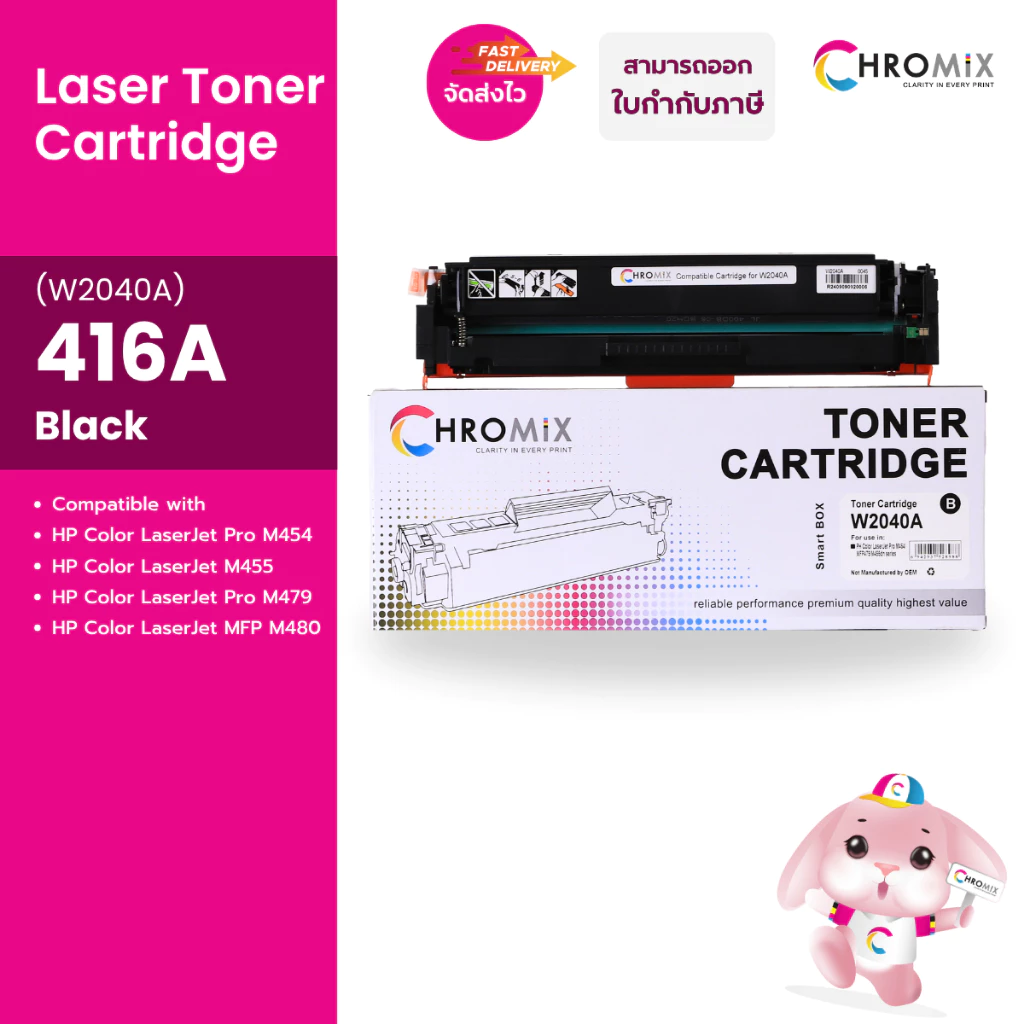
หมึกพิมพ์เทียบเท่า Chromix 416A
หมึกพิมพ์เทียบเท่า Chromix 416A Black,Cyan,Yellow,Magenta (W2040A/W2041A/W2042A/W2043A) *ตลับใหม่มือ 1 มีชิป
Chromix
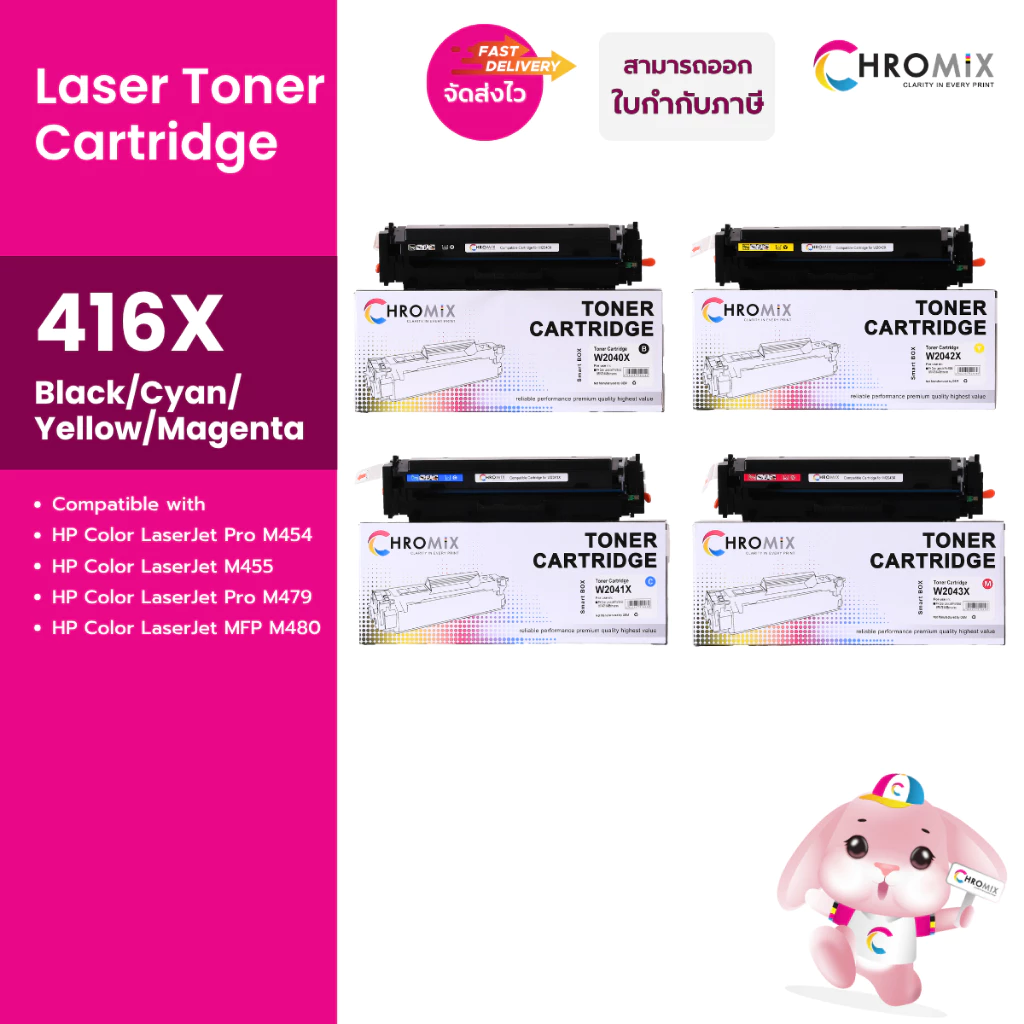
หมึกพิมพ์เทียบเท่า Chromix 416X
หมึกพิมพ์เทียบเท่า Chromix 416X Black,Cyan,Yellow,Magenta (W2040X-43X) สำหรับ HP M454 M455 M479 M480 *ตลับใหม่มือ 1
📞 ติดต่อ Chromix (ประเทศไทย)
หากต้องการคำแนะนำ หรือใบเสนอราคา
สามารถติดต่อได้ที่
เลือกหมึกให้ตรงรุ่น
ให้งานพิมพ์เป็นเรื่องง่าย
ค้นหาผลิตภัณฑ์ CHROMIX หรือให้ทีมงานช่วยแนะนำ