HP 455dn ใช้ใน Network ใหญ่ต้องตั้งค่ายังไง? คู่มือแบบมืออาชีพ
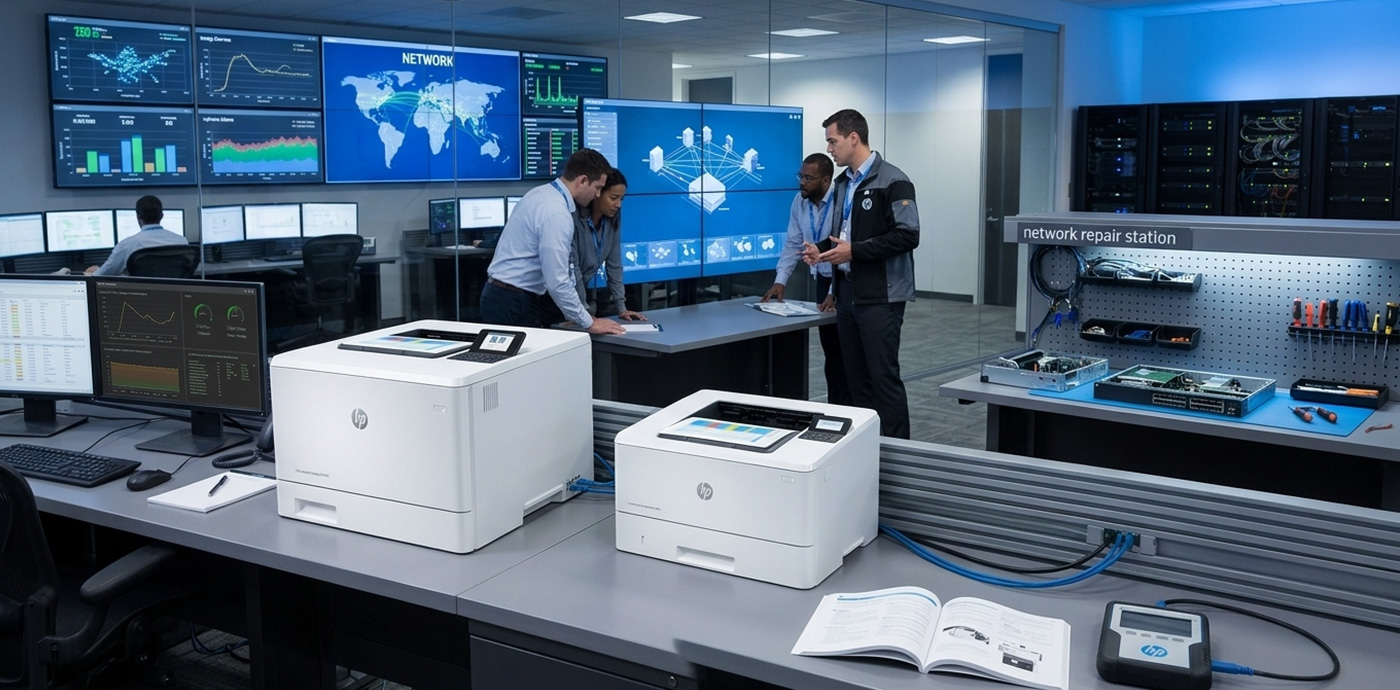
HP 455dn เป็นเครื่องพิมพ์ที่ออกแบบมาให้ใช้งานผ่าน Network (LAN) โดยเฉพาะ
แต่คำถามสำคัญคือ
👉 ถ้าเอาไปใช้ใน “Network ใหญ่” เช่น ออฟฟิศ 10–50 คน
ต้องตั้งค่ายังไงให้
✔ เสถียร
✔ ไม่หลุด
✔ ไม่พิมพ์ค้าง
บทความนี้จะอธิบายแบบใช้งานจริงระดับองค์กร
✅ สรุปสั้น (สำหรับคนรีบตั้งค่า)
✔ ตั้ง IP แบบ Static
✔ ใช้ LAN แทน WiFi
✔ Add Printer ผ่าน IP
✔ ตั้ง Queue ให้ถูก
👉 ทำครบ = ใช้ได้เสถียรยาว
🔍 ทำไมต้องตั้งค่าให้ถูกใน Network ใหญ่
ถ้าตั้งค่าไม่ดี
❌ เครื่องหายจากระบบ
❌ พิมพ์ไม่ได้
❌ Queue ค้าง
👉 ปัญหาเหล่านี้ “ไม่ได้เกิดจากเครื่อง”
แต่เกิดจาก Network Setup
⚙️ ขั้นตอนตั้งค่า HP 455dn สำหรับ Network ใหญ่
Step 1: เชื่อมต่อ LAN (สำคัญที่สุด)
- เสียบสาย LAN เข้ากับ Router / Switch
- เปิดเครื่อง
👉 หลีกเลี่ยง WiFi
Step 2: ตั้งค่า IP Address แบบ Static
เข้าเมนูเครื่อง
- Network Settings
- TCP/IP
- Manual IP
กำหนด เช่น
- IP: 192.168.1.50
- Subnet: 255.255.255.0
- Gateway: 192.168.1.1
👉 เพื่อไม่ให้ IP เปลี่ยน
Step 3: Add Printer ผ่าน IP (แนะนำที่สุด)
ในคอม
- Add Printer
- เลือก Add by IP
- ใส่ IP ที่ตั้งไว้
👉 เสถียรกว่า Auto Detect
Step 4: ลง Driver ให้ตรงรุ่น
- ใช้ Driver Official
- หลีกเลี่ยง Generic
👉 ลดปัญหา Print ไม่ออก
Step 5: แชร์เครื่องให้ User ใช้งาน
มี 2 วิธี
วิธี 1: Add ทุกเครื่องตรง ๆ (แนะนำ)
✔ เสถียรที่สุด
วิธี 2: แชร์ผ่าน Server
✔ เหมาะกับองค์กรใหญ่
📊 รูปแบบ Network ที่แนะนำ
🟢 ออฟฟิศเล็ก (5–10 คน)
- ต่อ LAN
- Add IP ตรง
🟡 ออฟฟิศกลาง (10–30 คน)
- ใช้ Switch
- ตั้ง IP Static
- แยกเครื่องตามแผนก
🔴 ออฟฟิศใหญ่ (30+ คน)
- ใช้ Print Server
- แยก VLAN
- มี Admin คุมระบบ
🚀 เทคนิคเพิ่มความเสถียร (ระดับมืออาชีพ)
✔ ใช้ Static IP ทุกเครื่อง
ลดปัญหาเครื่องหาย
✔ ตั้งชื่อ Printer ให้ชัด
เช่น
- Accounting Printer
- HR Printer
✔ แยกโหลดการใช้งาน
ไม่ใช้เครื่องเดียวทั้งบริษัท
✔ ใช้ Switch คุณภาพดี
ลด Packet Loss
✔ จำกัดจำนวน User ต่อเครื่อง
ป้องกันคอขวด
⚠️ ปัญหาที่เจอบ่อยใน Network ใหญ่
❌ เครื่องหายจากระบบ
👉 IP เปลี่ยน
❌ พิมพ์ไม่ออกบางเครื่อง
👉 Driver ไม่ตรง
❌ งานค้าง
👉 Queue ซ้อน
❌ พิมพ์ช้า
👉 Network ไม่เสถียร
💡 วิธีแก้ปัญหาแบบเร็ว
- Restart Printer
- Clear Queue
- Add Printer ใหม่
- เช็ค IP
🎯 HP 455dn เหมาะกับ Network แบบไหน
✔ ออฟฟิศขนาดเล็ก – กลาง
✔ ใช้ LAN
✔ มีการจัดการ Network
❌ ไม่เหมาะกับแบบนี้
- ใช้ WiFi อย่างเดียว
- ไม่มี Admin ดูแล
- User เยอะเกินเครื่อง
📌 สรุปสุดท้าย
👉 HP 455dn ใช้ใน Network ใหญ่ได้
แต่ต้องตั้งค่าให้ถูก
✔ LAN
✔ Static IP
✔ Add via IP
✔ Driver ตรง
👉 ทำครบ = เสถียรระดับองค์กร
🔥 สรุปสั้น (สาย IT)
- LAN → ใช้
- IP → Static
- Add → IP
- Driver → Official
📞 ติดต่อ Chromix (ประเทศไทย)
👉 Line ID : @chromix (กดแชททันที) 👉 โทร : 092-278-5000 (กดโทรทันที) 👉 กลับหน้าหลักเว็บไซต์
เลือกหมึกให้ตรงรุ่น
ให้งานพิมพ์เป็นเรื่องง่าย
ค้นหาผลิตภัณฑ์ CHROMIX หรือให้ทีมงานช่วยแนะนำ